Comment personnaliser ChatGPT ? Comment gérer sa mémoire ? Comment tirer meilleur parti de l’Intelligence Artificielle ? Comment éviter les contenus qui font trop « robot » ? Comment humaniser vos résultats ? Comment créer des raccourcis ?

Vous avez testé ChatGPT. Et, malgré toutes les recommandations, vous avez été déçu.e. Les réponses sont basiques. Le style est trop formel. Le contenu n’apporte rien de nouveau. Si c’est pour passer autant de temps à reformuler les réponses, autant écrire les contenus soi-même !
Et si je vous disais que le problème ne vient pas de ChatGPT, mais de son paramétrage ? Qu’en réglant donnant quelques informations à la machine, vous pouvez obtenir des résultats vraiment bluffants ?
C’est comme avoir le dernier iPhone et ne l’utiliser que pour téléphoner. ChatGPT, c’est pareil. La plupart des utilisateurs se contentent du mode « basique » et passent à côté de paramètres essentiels qui transformeraient leur expérience.
Voici les trois réglages qui vont VRAIMENT changer la donne. Exit les réponses génériques, les reformulations sans fin et les explications répétitives. Place à un ChatGPT qui vous comprend, s’adapte à vos besoins et vous fait VRAIMENT gagner du temps.
1 – Personnalisez votre ChatGPT une fois pour toutes
Le problème : des réponses trop génériques ou des prompts à rallonge histoire de donner du contexte au modèle
La solution : La personnalisation de ChatGPT en 2 clics
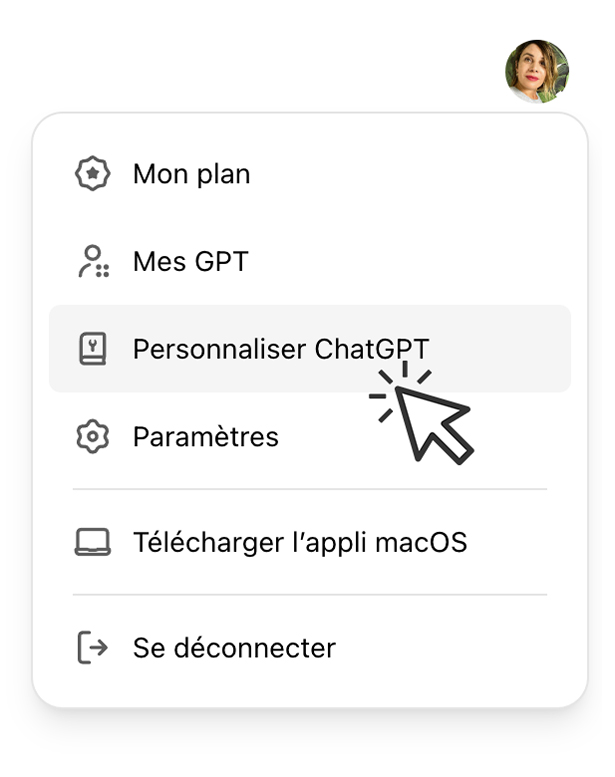
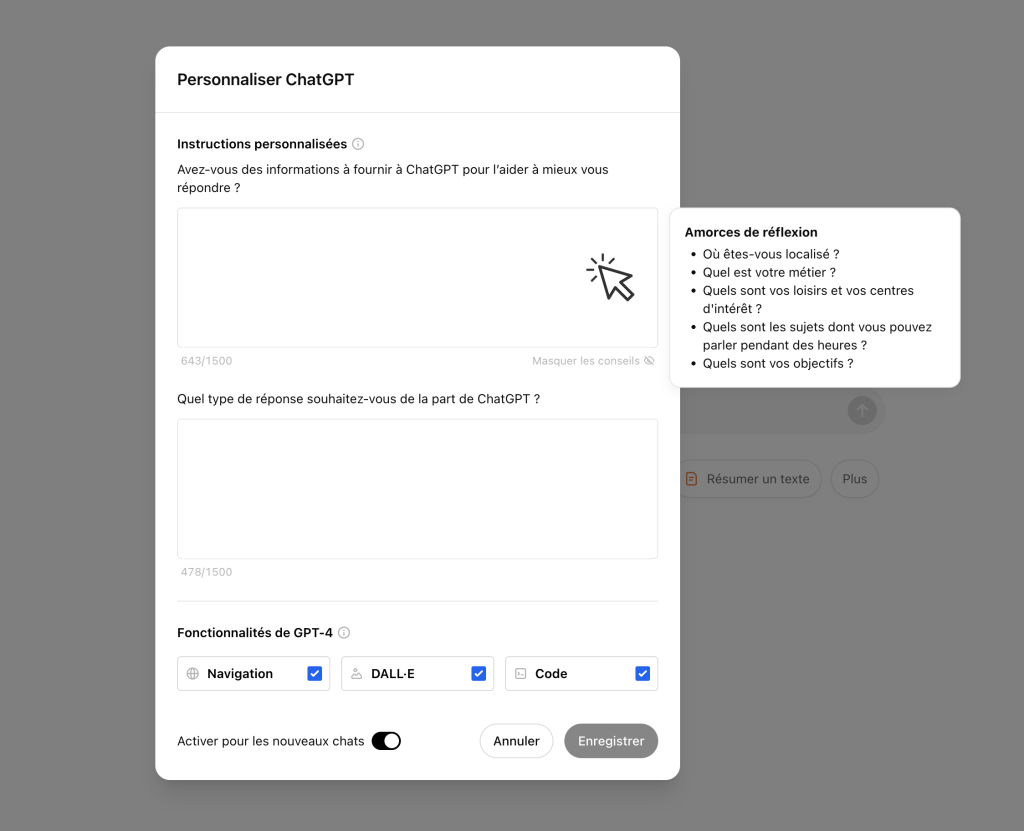
Comment faire :
- Cliquez sur votre photo (en haut à droite)
- Sélectionnez « Personnaliser ChatGPT »
- Remplissez 2 zones essentielles :
- Instructions personnalisées : votre contexte, votre métier, vos besoins
- Préférences de réponse : ton, longueur, style souhaités
- Temps gagné : 5 minutes par conversation !
2 – Gérez la mémoire de votre assistant
Le problème : Fournir à ChatGPT les informations importantes dont il a besoin pour me répondre
La solution : La fonction mémoire (oui, elle existe !)
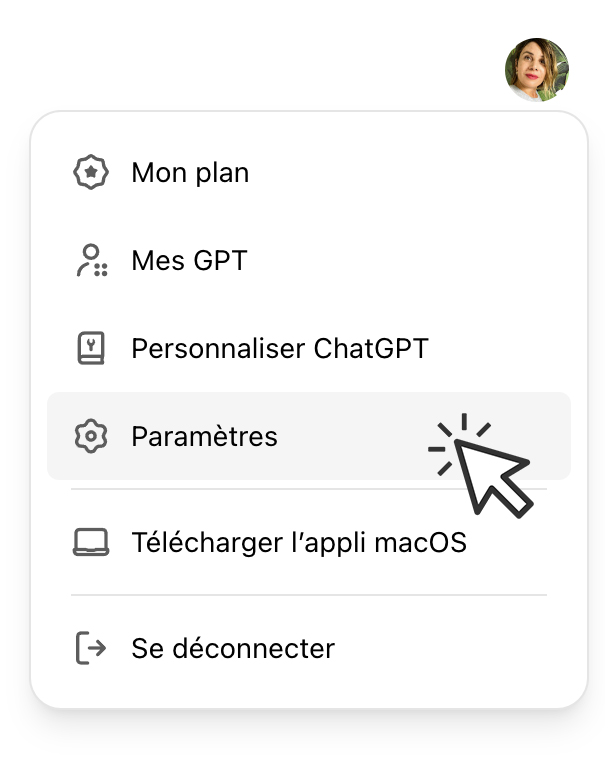

Comment faire :
- Photo de profil > Paramètres > Personnalisation> Mémoire : « gérer »
- Faites le tri : supprimez l’inutile avec la poubelle
- Ajoutez des infos importantes : utilisez le prompt « souviens-toi que + information à transmettre à ChatGPT ». Exemple : « Souviens-toi que je préfère les réponses courtes avec un exemple explicatif »
- Temps gagné : Plus besoin de répéter les mêmes infos !
3 – Créez vos raccourcis personnalisés
Le problème : Vous réutilisez souvent les mêmes prompts
La solution : Les raccourcis avec « slash »
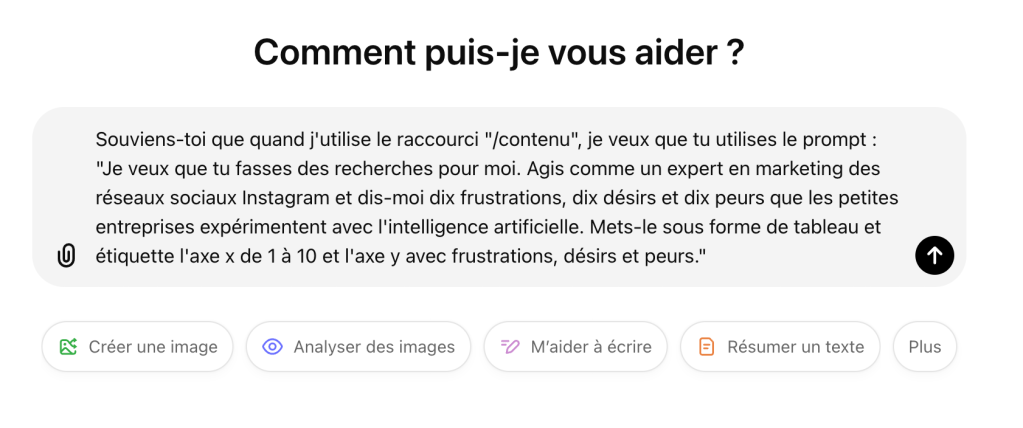
Comment faire :
- Écrivez : « À partir de maintenant, souviens-toi que le raccourci /[nom] correspond à [votre prompt] »
- Utilisez /[nom] dans vos futures conversations
- Créez autant de raccourcis que nécessaire
- Les raccourcis créés apparaissent dans la fenêtre « mémoire » de ChatGPT.
- Temps gagné : Des heures sur vos prompts récurrents !
ATTENTION :
- Personnalisez progressivement, testez chaque paramètre
- Vérifiez régulièrement votre mémoire
- Notez vos raccourcis quelque part au début
Bonus :
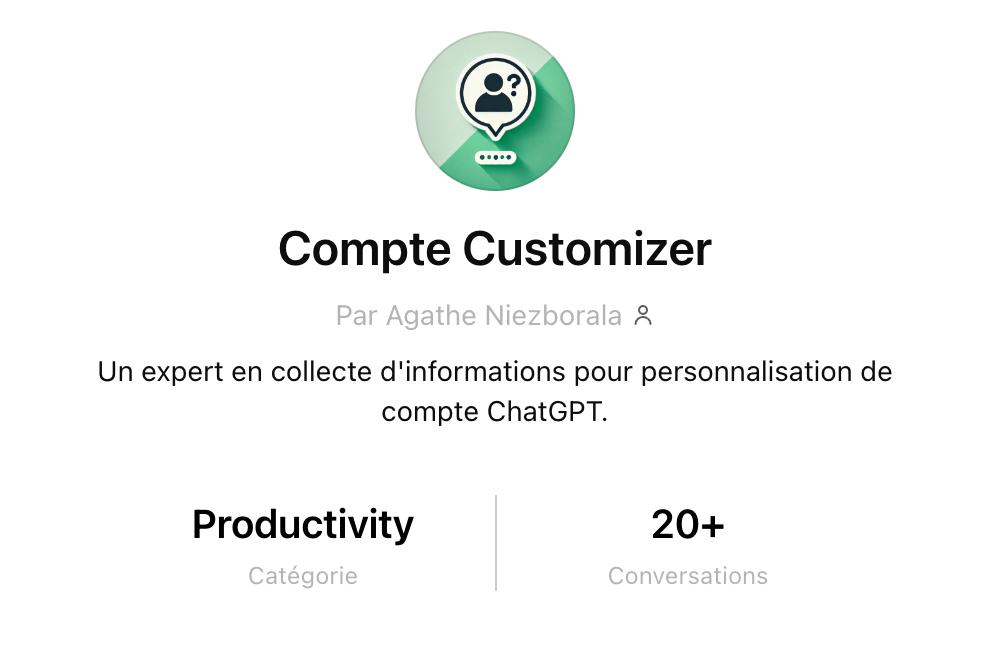
Utilise ce lien pour utiliser mon CustomGPT qui t’aide à remplir facilement les deux fenêtres de la personnalisation de ton ChatGPT.
Une simple conversation de quelques minutes et hop ! Le modèle te fournie deux paragraphes à copier-coller dans ta personnalisation !
Vous devriez maintenant avoir un ChatGPT à votre image ! Dont les réponses possèdent le contexte et les informations nécessaires pour vous fournir les meilleurs résultats possibles !
 Intelligence artificielle en Martinique
Laisser un commentaire